
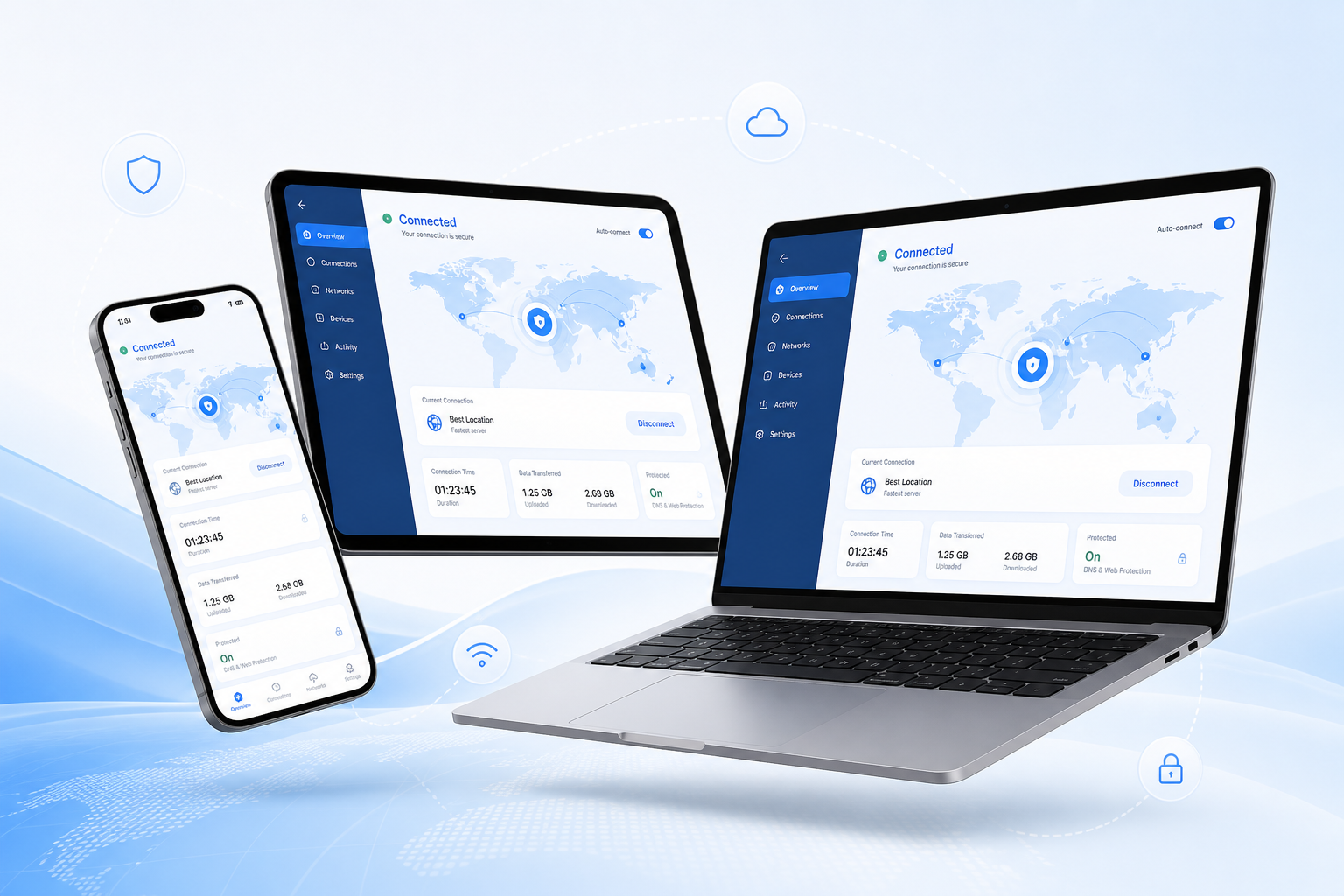
很多人打开 QuickQ官网 后会直接找下载按钮,这没问题,但最好先看一眼自己用的是电脑还是手机。Windows 和 macOS 用桌面客户端,Android 与 iOS 用移动客户端,装错安装包是最常见的卡点。
1. 从 QuickQ下载页获取安装包
进入 QuickQ下载 页面后,按系统选择对应版本。下载过程中尽量保持网络稳定;如果浏览器提示风险拦截,确认来源为当前官网页面后再继续。
- 打开下载页并确认设备系统
- 点击对应平台的下载按钮
- 等待安装包下载完成
2. 桌面端安装要点
Windows 用户双击安装包后,按向导下一步即可。如果系统弹出权限确认,允许安装继续。macOS 用户若遇到“无法打开”提示,可到系统设置里允许来自已下载应用的运行,然后再启动 QuickQ。
安装结束后不要急着反复点击图标。先确认桌面或应用程序列表里已经出现客户端,再首次启动,减少重复安装。
3. 移动端安装与权限
Android 安装时如需允许“未知来源”或安装权限,按系统提示操作。iOS 安装后第一次打开,可能会要求网络或相关权限,建议直接允许,否则线路列表可能加载不完整。
4. 完成首次连接
打开 QuickQ 后先登录账号。登录成功后进入线路列表,挑选一个延迟较低的节点,点击连接。状态变为已连接后,再去打开你平时使用的网页或应用做一次实际访问测试。
- 主界面能正常显示
- 线路列表有可选节点
- 连接按钮可点击且状态有反馈
5. 安装后仍打不开怎么办
先重启客户端,再检查本机时间是否准确。时间偏差过大时,部分登录和证书校验会失败。若依旧不行,可卸载后重新从 QuickQ官网 下载最新包,再按上面步骤安装一次。